

SEO für Einsteiger: Google Search Console einfach erklärt
 Legen Sie
krick.com
als Ihre bevorzugte Nachrichtenquelle bei Google fest.
Kostenlos, direkt von Google und unverzichtbar: So nutzen Einsteiger die Search Console für mehr Sichtbarkeit in der Suche und in KI-Antworten.
Inhaltsverzeichnis
- Was ist die Google Search Console?
- Search Console einrichten in 4 Schritten
- Der Leistungsbericht in der Search Console: Klicks, Impressionen und Suchanfragen
- Seitenindexierung: Findet Google Ihre Seiten?
- URL-Prüfung: Einzelne Seiten unter der Lupe
- Sitemaps: Das Inhaltsverzeichnis für Google
- Core Web Vitals: Wie nutzerfreundlich ist Ihre Website?
- 5 schnelle Erfolge für Einsteiger
- Fazit: Ihr kostenloser Draht zu Google
Wie oft erscheint Ihre Website bei Google? Über welche Suchbegriffe kommen Besucherinnen und Besucher zu Ihnen? Und warum taucht eine wichtige Seite gar nicht in der Suche auf? Antworten darauf liefert die Google Search Console – kostenlos und direkt von Google. Wir zeigen Ihnen, wie Sie das Tool einrichten, welche Berichte für den Start wirklich zählen und wie Sie daraus konkrete Maßnahmen ableiten.
Dieser Beitrag ist Teil unserer Reihe „SEO für Einsteiger“. Falls Sie gerade erst einsteigen, lesen Sie zuerst unseren Grundlagenartikel SEO für Einsteiger: Was bedeutet Suchmaschinenoptimierung eigentlich?
Was ist die Google Search Console?
Die Google Search Console (kurz: GSC) ist ein kostenloses Tool von Google für Website-Betreiber. Sie zeigt Ihnen, wie Google Ihre Website sieht: welche Seiten im Index sind, bei welchen Suchanfragen Ihre Seiten erscheinen und ob technische Probleme die Sichtbarkeit bremsen.
Der große Vorteil gegenüber vielen anderen SEO-Tools:
Die Daten stammen direkt von Google und sind keine Schätzungen. Damit ist die Search Console die verlässlichste Grundlage für Ihre Suchmaschinenoptimierung.
Search Console oder Google Analytics? Beide Tools ergänzen sich, messen aber Unterschiedliches:
| Frage | Google Search Console | Google Analytics |
|---|---|---|
| Was wird gemessen? | Was vor dem Klick passiert: Sichtbarkeit in der Google Suche | Was nach dem Klick passiert: Verhalten auf der Website |
| Typische Kennzahlen | Impressionen, Klicks, Klickrate, Position | Sitzungen, Verweildauer, Conversions |
| Technische Hinweise | Ja, zum Beispiel Indexierungsprobleme | Nein |
| Kosten | Kostenlos | In der Standardversion kostenlos |
Einen Überblick über weitere hilfreiche Werkzeuge finden Sie in unserem Beitrag Die besten SEO-Tools für Ihren Erfolg.
Search Console einrichten in 4 Schritten
Die Einrichtung dauert meist nur wenige Minuten. Sie benötigen ein Google-Konto und Zugriff auf Ihre Website oder Ihre Domain-Verwaltung.
- Search Console aufrufen: Öffnen Sie search.google.com/search-console und melden Sie sich mit Ihrem Google-Konto an.
- Property-Typ wählen: Eine „Property“ ist in der Search Console die Website, die Sie auswerten möchten. Sie haben zwei Möglichkeiten (siehe Tabelle unten).
- Inhaberschaft bestätigen: Google prüft, ob die Website wirklich Ihnen gehört. Bei einer Domain-Property geschieht das über einen DNS-Eintrag bei Ihrem Hosting-Anbieter. Bei einer URL-Präfix-Property stehen mehrere Methoden zur Wahl, zum Beispiel ein HTML-Tag oder die Verknüpfung mit Google Analytics.
- Etwas Geduld haben: Erste Daten erscheinen laut Google innerhalb weniger Tage.
| Property-Typ | Was wird erfasst? | Bestätigung | Empfehlung |
|---|---|---|---|
| Domain-Property | Die gesamte Domain inklusive aller Subdomains (z. B. www und shop) sowie http und https | Nur per DNS-Eintrag | Erste Wahl für die meisten Unternehmen |
| URL-Präfix-Property | Nur URLs, die mit der angegebenen Adresse beginnen, z. B. www.beispiel.de | Mehrere Methoden, z. B. HTML-Tag oder HTML-Datei | Sinnvoll, wenn Sie keinen Zugriff auf die DNS-Einstellungen haben oder einen einzelnen Bereich auswerten möchten |
Tipp: Sie nutzen TYPO3 oder ein anderes CMS? Der Bestätigungscode lässt sich in der Regel ohne Programmierkenntnisse im Seitenkopf hinterlegen. Bei der DNS-Bestätigung hilft Ihnen Ihr Hosting-Anbieter.
Gut zu wissen: Seit Juli 2026 können Sie in der Search Console auch Social-Media-Konten auf Instagram, TikTok, X und YouTube als eigene Property anlegen. Wie das funktioniert, lesen Sie in unserem Beitrag Social Media in der Google Search Console.
Der Leistungsbericht in der Search Console: Klicks, Impressionen und Suchanfragen
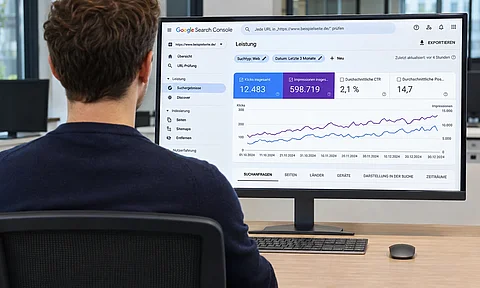
Der Leistungsbericht ist für Einsteiger der wichtigste Bereich. Hier sehen Sie, wie Ihre Website in der Google Suche abschneidet. Vier Kennzahlen stehen im Mittelpunkt:
- Klicks: Wie oft Nutzerinnen und Nutzer in den Suchergebnissen auf Ihre Website geklickt haben.
- Impressionen: Wie oft Ihre Website in den Suchergebnissen angezeigt wurde, auch wenn niemand geklickt hat.
- Klickrate (CTR): Der Anteil der Impressionen, der zu einem Klick geführt hat. Die Formel lautet Klicks geteilt durch Impressionen.
- Durchschnittliche Position: Die durchschnittliche Platzierung Ihres besten Treffers in den Suchergebnissen.
Unterhalb des Diagramms finden Sie eine Tabelle mit mehreren Ansichten. Für den Start sind zwei besonders hilfreich:
- Suchanfragen: Mit welchen Begriffen Menschen Ihre Website finden. Das ist eine wertvolle Quelle für neue Inhalte. Wie Sie daraus eine Strategie entwickeln, zeigt unser Beitrag SEO für Einsteiger: Keyword-Recherche leicht gemacht.
- Seiten: Welche Unterseiten die meisten Klicks und Impressionen erhalten.
Über die Filter oberhalb des Diagramms grenzen Sie die Daten ein, zum Beispiel nach Zeitraum, Land oder Gerät. Standardmäßig zeigt der Bericht die letzten drei Monate.
Zwei neue Funktionen im Leistungsbericht
- Filter für Markensuchanfragen: Die Search Console trennt automatisch Suchanfragen mit Ihrem Firmennamen von allen anderen. So sehen Sie, ob Sie neue Interessenten gewinnen oder vor allem bestehende Kundschaft Sie findet. Der Filter ist seit März 2026 für alle geeigneten Websites verfügbar, allerdings nur für übergeordnete Properties mit ausreichend Suchvolumen.
- Eigene Anmerkungen: Per Rechtsklick ins Diagramm markieren Sie wichtige Ereignisse wie einen Relaunch, neue Inhalte oder eine Aktion. Pro Property sind bis zu 200 Anmerkungen mit jeweils maximal 120 Zeichen möglich. So erkennen Sie später schneller, warum sich Zahlen verändert haben.
Seitenindexierung: Findet Google Ihre Seiten?
Eine Seite kann nur in der Google Suche erscheinen, wenn sie im Google-Index gespeichert ist. Der Bericht „Seitenindexierung“ zeigt Ihnen, wie viele Ihrer Seiten indexiert sind und warum andere es nicht sind.
Diese Hinweise begegnen Einsteigern besonders häufig:
| Status in der Search Console | Was bedeutet das? | Handlungsbedarf? |
|---|---|---|
| Gecrawlt – zurzeit nicht indexiert | Google hat die Seite besucht, aber (noch) nicht in den Index aufgenommen. | Bei wichtigen Seiten Inhalt und Mehrwert prüfen |
| URL als „noindex“ markiert | Die Seite enthält die Anweisung, nicht indexiert zu werden. | Nur ein Problem, wenn die Seite gefunden werden soll |
| Nicht gefunden (404) | Die Seite existiert nicht mehr. | Nur bei wichtigen Seiten eine Weiterleitung einrichten |
| Seite mit Weiterleitung | Die URL leitet auf eine andere Adresse weiter. | In der Regel kein Handlungsbedarf |
Wichtig: Es müssen nicht alle URLs indexiert sein. Google weist ausdrücklich darauf hin, dass vor allem Ihre wichtigen Seiten im Index sein sollten. Doppelte Seiten oder Varianten werden bewusst nicht aufgenommen. Lassen Sie sich also von einer langen Liste nicht indexierter URLs nicht verunsichern.
URL-Prüfung: Einzelne Seiten unter der Lupe
Über die Suchleiste ganz oben in der Search Console prüfen Sie jede einzelne Adresse Ihrer Website. Sie sehen, ob die Seite indexiert ist, wann Google sie zuletzt besucht hat und ob es Probleme gibt.
- Live-Test: Prüft, ob die aktuelle Version der Seite indexiert werden kann.
- Indexierung beantragen: Nach einer Änderung oder bei einer neuen Seite können Sie Google bitten, die Seite erneut zu crawlen. Das garantiert keine Indexierung und ist pro Tag begrenzt. Nutzen Sie die Funktion deshalb gezielt für wichtige Seiten.
Sitemaps: Das Inhaltsverzeichnis für Google
Eine XML-Sitemap listet die wichtigen Seiten Ihrer Website auf und hilft Google, diese zu finden. Viele Content-Management-Systeme wie TYPO3 erstellen die Sitemap automatisch. Sie finden sie häufig unter einer Adresse wie beispiel.de/sitemap.xml.
So reichen Sie Ihre Sitemap ein:
- Öffnen Sie im Menü den Bericht „Sitemaps“.
- Tragen Sie unter „Neue Sitemap hinzufügen“ die Adresse Ihrer Sitemap ein.
- Klicken Sie auf „Senden“ und prüfen Sie nach einigen Tagen den Status.
Core Web Vitals: Wie nutzerfreundlich ist Ihre Website?
Der Bericht „Core Web Vitals“ zeigt, wie schnell und stabil Ihre Seiten für echte Besucherinnen und Besucher laden. Die Daten stammen aus anonymisierten Messungen im Chrome-Browser. Die Seiten werden in „Gut“, „Optimierung erforderlich“ und „Langsam“ eingeteilt, getrennt nach Mobilgeräten und Desktop.
- LCP (Largest Contentful Paint): Wie lange es dauert, bis der größte sichtbare Inhalt geladen ist.
- INP (Interaction to Next Paint): Wie schnell die Seite auf Klicks oder Eingaben reagiert.
- CLS (Cumulative Layout Shift): Ob Inhalte beim Laden unerwartet verrutschen.
Hinweis: Bei kleineren Websites mit wenig Traffic bleibt der Bericht oft leer, weil nicht genügend Messdaten vorliegen. Nutzen Sie dann ergänzend Tools wie PageSpeed Insights.
Search Console und KI-Suche: Das ist neu
Immer mehr Suchanfragen werden bei Google von KI-Funktionen wie den Übersichten mit KI (AI Overviews) und dem KI-Modus (AI Mode) beantwortet. Die Search Console hat darauf reagiert:
- KI-Daten im Leistungsbericht: Klicks und Impressionen aus dem KI-Modus und den Übersichten mit KI fließen in die Gesamtzahlen des Leistungsberichts ein.
- Eigener Bericht zu generativen KI-Funktionen: Seit dem 31. August 2026 steht allen Websites weltweit ein separater Leistungsbericht zur Verfügung. Er zeigt, wie oft Links zu Ihrer Website in KI-Funktionen der Google Suche angezeigt wurden, aufgeschlüsselt nach Seiten, Ländern, Geräten und Zeitraum. Klicks und Suchanfragen weist der Bericht bislang nicht aus. Bei Websites mit sehr wenigen KI-Impressionen erscheint er unter Umständen nicht.
- Neue Einstellung für KI-Funktionen: Website-Betreiber können in der Search Console festlegen, ob ihre Website in generativen KI-Funktionen der Google Suche erscheinen soll. Wer sich dagegen entscheidet, erhält über diese Funktionen keine Zugriffe und keine Impressionen mehr. Laut Google hat die Einstellung keinen Einfluss auf das Ranking in den klassischen Suchergebnissen.
- Multimodale Suche: Seit September 2026 können Sie auch auswerten, wie Nutzer Ihre Inhalte über Bildsuchen wie Google Lens oder „Circle to Search“ finden.
Unsere Empfehlung: Für die meisten Unternehmen lohnt es sich, in KI-Funktionen sichtbar zu bleiben. Beobachten Sie den neuen Bericht regelmäßig und prüfen Sie, welche Ihrer Seiten dort auftauchen. Mehr zur Sichtbarkeit in KI-Antworten lesen Sie in unseren Beiträgen Digitale Sichtbarkeit im Wandel: SEO vs. GEO und Google AI Update: Mehr Links und neue Chancen für Ihre Website.
5 schnelle Erfolge für Einsteiger
Mit diesen Auswertungen holen Sie schon in den ersten Wochen mehr aus der Search Console heraus:
- Seiten mit vielen Impressionen, aber wenigen Klicks finden: Sortieren Sie im Leistungsbericht die Seiten nach Impressionen und achten Sie auf eine niedrige Klickrate. Oft hilft ein aussagekräftigerer Seitentitel oder eine bessere Meta-Description.
- Suchanfragen auf Position 8 bis 20 nutzen: Diese Begriffe stehen kurz vor oder knapp hinter der ersten Seite. Schon eine Überarbeitung des Inhalts kann hier spürbar mehr Sichtbarkeit bringen.
- Neue Themen entdecken: Suchen Sie in den Suchanfragen nach Fragen, auf die Ihre Website noch keine gute Antwort gibt. Daraus entstehen neue Blogartikel oder FAQ-Bereiche.
- Wichtige Seiten auf Indexierung prüfen: Testen Sie Startseite, Leistungsseiten und Kontaktseite mit der URL-Prüfung. Sind sie nicht indexiert, hat das höchste Priorität.
- Benachrichtigungen aktivieren: Die Search Console informiert Sie per E-Mail über neue Probleme. Prüfen Sie, ob diese Mails ankommen, und schauen Sie mindestens einmal im Monat in das Tool.
Sie sind regional tätig? Dann kombinieren Sie die Search Console mit Ihrem Google Unternehmensprofil. Wie das zusammenspielt, erklärt unser Beitrag SEO für Einsteigerinnen und Einsteiger: Was bedeutet Local SEO?
Typische Fehler und Missverständnisse
- „Die durchschnittliche Position ist mein Ranking.“ Nicht ganz. Der Wert ist ein Durchschnitt über viele Suchanfragen, Geräte und Standorte. Betrachten Sie ihn immer für einzelne Suchanfragen oder Seiten, nicht nur für die gesamte Website.
- „Jeder Indexierungshinweis ist ein Fehler.“ Viele Status sind völlig normal, etwa Weiterleitungen oder bewusst ausgeschlossene Seiten. Entscheidend ist, ob Ihre wichtigen Seiten im Index sind.
- „Indexierung beantragen beschleunigt mein Ranking.“ Die Funktion sorgt höchstens dafür, dass Google eine Seite schneller besucht. Über die Platzierung entscheiden Inhalt, Technik und Relevanz.
- „Weniger Klicks bedeuten schlechtere SEO.“ Nicht zwingend. Durch KI-Antworten finden Nutzer manche Informationen direkt in der Suche. Achten Sie deshalb auch auf Impressionen und den Bericht zu generativen KI-Funktionen.
- „Einmal einrichten reicht.“ Die Search Console entfaltet ihren Nutzen erst, wenn Sie regelmäßig hineinschauen und Veränderungen im Blick behalten.
Fazit: Ihr kostenloser Draht zu Google
Die Google Search Console ist für jede Website Pflicht. Sie zeigt Ihnen, wie Menschen Sie über die Google Suche finden, warum einzelne Seiten nicht erscheinen und wie sichtbar Ihre Inhalte inzwischen auch in KI-Antworten sind. Für den Einstieg genügen wenige Berichte: Leistung, Seitenindexierung, URL-Prüfung und Sitemaps. Wer hier regelmäßig hineinschaut, erkennt Probleme früh und findet laufend neue Chancen für mehr Sichtbarkeit.
Jetzt SEO-Potenziale nutzen
Sie möchten wissen, was Ihre Search Console-Daten über Ihre Website verraten? Oder Sie wünschen sich Unterstützung bei der Umsetzung?
- Starten Sie den kostenlosen Website-Check von krick.com.
- Entdecken Sie unsere SEO- und GEO-Leistungen für mehr Sichtbarkeit in Suchmaschinen und KI-Antworten.
Weiterführende Informationen:
- Google Search Console-Hilfe: Website-Property zur Search Console hinzufügen. URL: https://support.google.com/webmasters/answer/34592?hl=de (abgerufen am 24.11.2026).
- Google Search Console-Hilfe: Leistungsbericht (Google-Suchergebnisse). URL: https://support.google.com/webmasters/answer/7576553?hl=de (abgerufen am 24.11.2026).
- Google Search Central Blog: Introducing the branded queries filter in Search Console. URL: https://developers.google.com/search/blog/2025/11/search-console-branded-filter?hl=en (abgerufen am 24.11.2026).
- Google Search Console-Hilfe: Search Console-Anmerkungen. URL: https://support.google.com/webmasters/answer/16530728?hl=de (abgerufen am 24.11.2026).